Tại sao cắm sạc Type-C chập chờn, lúc vào lúc không? Cách xử lý tại nhà
Cắm sạc vào điện thoại, màn hình báo đang sạc rồi lại tắt, phải giữ dây nghiêng một góc mới chịu nhận? Tình trạng sạc Type-C chập chờn, lúc vào lúc không, là một trong những lỗi khách hỏi DGA nhiều nhất. Tin vui là phần lớn trường hợp đến từ nguyên nhân đơn giản và bạn tự xử lý được tại nhà. Bài này giúp bạn xác định đúng lỗi, xử lý an toàn và biết khi nào cần mang máy đi kiểm tra.
Vì sao sạc Type-C hay bị chập chờn?
Cổng USB-C nhỏ nhưng có tới 24 chân tiếp xúc, xếp thành hai hàng để cắm mặt nào cũng được. Khi sạc nhanh, điện thoại và củ sạc còn "trao đổi" với nhau qua các chân tín hiệu để thống nhất mức điện áp. Chỉ cần tiếp xúc kém một chút, kết nối sẽ bị ngắt rồi thiết lập lại, khiến bạn thấy sạc lúc vào lúc không, hoặc lúc sạc nhanh lúc sạc thường.
Vì vậy, lỗi thường không nằm ở pin mà ở chỗ tiếp xúc giữa đầu cáp và cổng sạc. Dưới đây là các nguyên nhân hay gặp nhất.
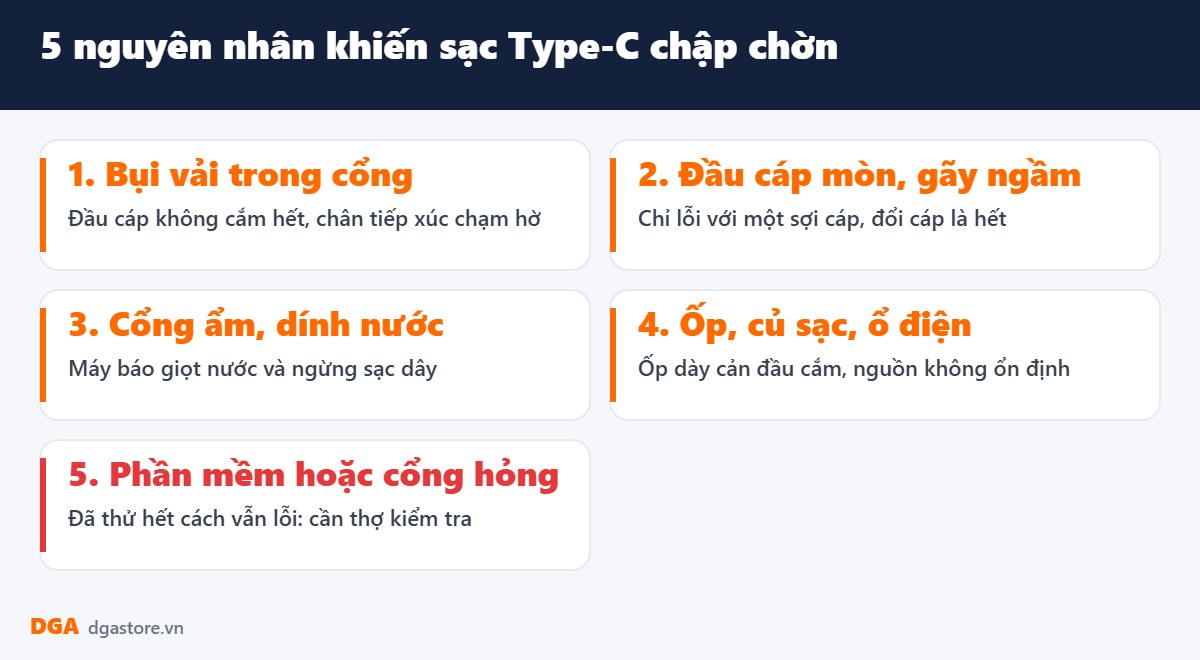
Năm nguyên nhân thường gặp nhất khi sạc Type-C chập chờn.
Nguyên nhân 1: Bụi vải, xơ túi quần nén chặt trong cổng
Điện thoại để túi quần lâu ngày sẽ gom bụi vải vào cổng sạc. Mỗi lần cắm, đầu cáp lại nén lớp bụi này chặt hơn xuống đáy cổng, khiến cáp không vào hết và chân tiếp xúc chạm hờ. Trang hỗ trợ của Apple cũng khuyên kiểm tra cổng sạc có bụi bẩn hay vật lạ khi máy không sạc.
Nguyên nhân 2: Đầu cáp mòn, lỏng hoặc gãy ngầm
Đầu cáp rút cắm nhiều lần sẽ mòn lớp kim loại, ngàm giữ yếu đi. Dây bị gập sát đầu cắm lâu ngày có thể đứt ngầm bên trong dù vỏ ngoài vẫn lành. Dấu hiệu dễ nhận: chỉ chập chờn với một sợi cáp, đổi cáp khác thì hết.
Nguyên nhân 3: Cổng sạc bị ẩm hoặc dính nước
Nhiều máy Android đời mới, nhất là Samsung, sẽ hiện biểu tượng giọt nước và ngừng sạc qua dây khi phát hiện hơi ẩm trong cổng. Theo trang hỗ trợ của Samsung, đây là tính năng bảo vệ; bạn cần để cổng khô hẳn rồi mới sạc lại.
Nguyên nhân 4: Ốp lưng, củ sạc hoặc ổ điện
Ốp dày có lỗ cổng sạc hẹp làm đầu cáp không cắm sâu được. Ổ điện lỏng hay củ sạc kém chất lượng cũng cho dòng điện không ổn định, khiến máy liên tục báo sạc rồi ngắt.
Nguyên nhân 5: Lỗi phần mềm hoặc cổng sạc đã hỏng
Ít gặp hơn, nhưng vẫn có trường hợp phần mềm treo khiến máy nhận sạc sai, hoặc chân cổng sạc bị cong, gãy, rỉ sét sau va đập hay vào nước. Khi đó cần thợ kỹ thuật xử lý.
Khi nào tự xử lý được, khi nào cần dừng ngay?
| Dấu hiệu | Nên làm gì |
|---|---|
| Chỉ chập chờn với một sợi cáp | Lỗi cáp, thay cáp mới là hết |
| Cáp nào cũng chập chờn, phải giữ nghiêng dây | Cổng bẩn hoặc lỏng: vệ sinh theo hướng dẫn bên dưới |
| Máy báo phát hiện hơi ẩm, chất lỏng | Rút cáp, để khô hẳn, chưa sạc dây |
| Đầu cắm hoặc cổng nóng bất thường, có mùi khét, vết cháy sém | Ngừng sạc ngay, mang máy và cáp đi kiểm tra |
| Đã vệ sinh, đổi cáp, đổi củ mà vẫn lỗi | Có thể cổng sạc đã hỏng, cần thợ kiểm tra |
Cách xử lý sạc Type-C chập chờn tại nhà
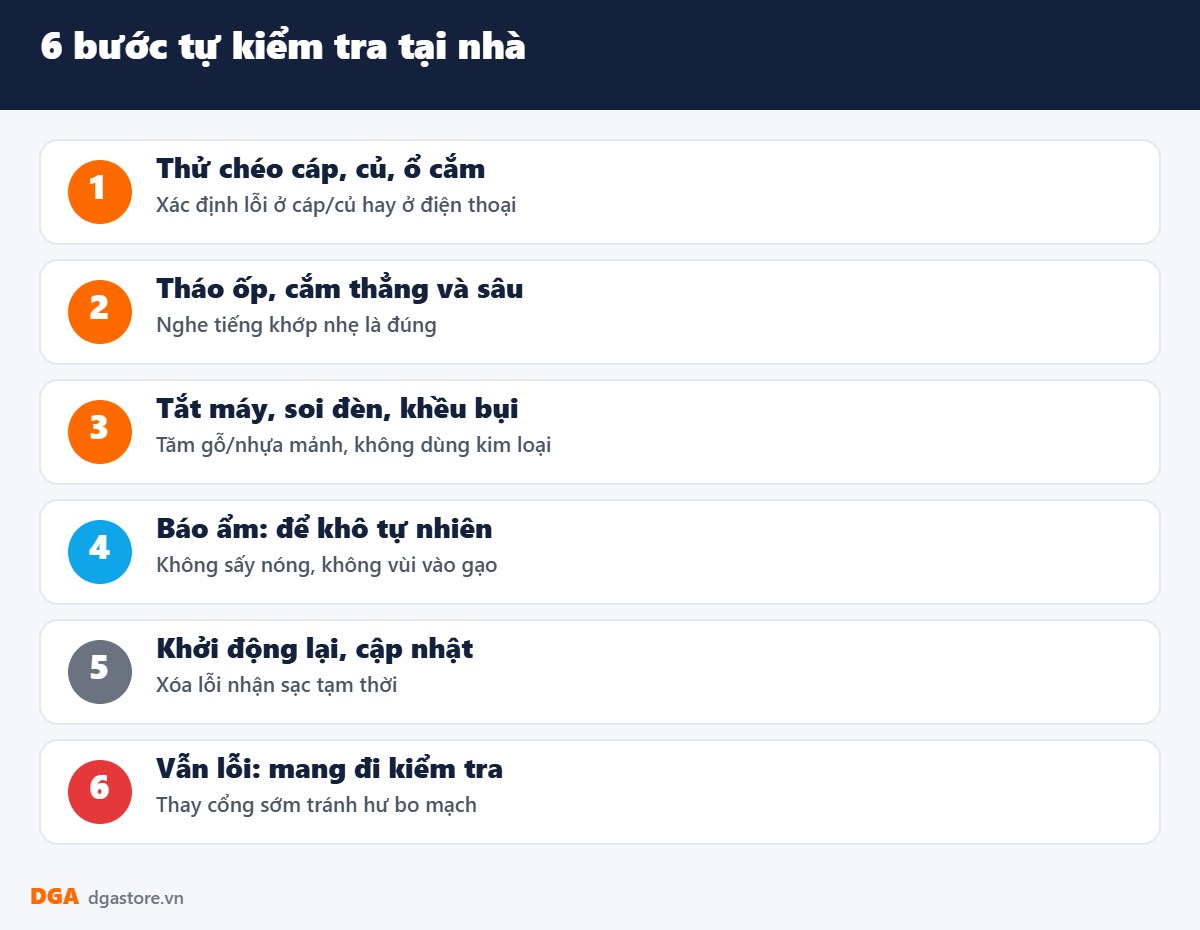
Làm lần lượt từ bước 1, đa số trường hợp hết lỗi ở bước 1–3.
Bước 1: Thử chéo cáp, củ sạc và ổ cắm
Đây là bước đơn giản nhất nhưng hay bị bỏ qua. Dùng một sợi cáp và củ sạc khác mà bạn biết chắc còn tốt, cắm vào ổ điện khác. Nếu hết chập chờn, lỗi nằm ở cáp hoặc củ cũ chứ không phải điện thoại.
Bước 2: Tháo ốp và cắm thẳng, sâu
Tháo ốp lưng rồi cắm lại cáp thật thẳng, đủ sâu đến khi nghe tiếng khớp nhẹ. Nếu không có ốp mà cáp vẫn sạc bình thường, bạn nên đổi ốp có lỗ cổng sạc rộng hơn.
Bước 3: Tắt máy, soi đèn và vệ sinh cổng đúng cách
Tắt nguồn điện thoại, dùng đèn pin soi vào cổng sạc. Nếu thấy bụi xơ, dùng tăm gỗ hoặc tăm nhựa thật mảnh, khều nhẹ từ đáy cổng ra ngoài, tránh cạy vào lưỡi giữa của cổng. Không dùng kim, ghim bấm hay vật kim loại vì dễ làm cong chân và gây chập. Không xịt nước, cồn trực tiếp vào cổng.
Bước 4: Nếu máy báo ẩm, để khô tự nhiên
Rút cáp, lau khô bên ngoài, gõ nhẹ máy với cổng sạc hướng xuống để nước thoát ra, rồi để nơi khô thoáng. Apple khuyên không làm khô bằng nguồn nhiệt hay khí nén và không cho máy vào túi gạo. Trong lúc chờ khô, bạn có thể dùng sạc không dây nếu máy hỗ trợ.
Bước 5: Khởi động lại và cập nhật phần mềm
Khởi động lại giúp xóa lỗi nhận sạc tạm thời. Sau đó kiểm tra và cài bản cập nhật hệ điều hành mới nhất.
Bước 6: Mang máy đi kiểm tra nếu vẫn lỗi
Nếu đã làm đủ các bước trên mà vẫn chập chờn, hãy mang máy tới trung tâm bảo hành hoặc thợ uy tín. Thay cổng sạc sớm giúp tránh hư thêm bo mạch.
Thói quen giúp cổng và cáp sạc bền lâu
- Rút cáp bằng cách cầm đầu cắm, không giật dây.
- Không vừa sạc vừa chơi game với dây bị gập góc sát đầu cắm.
- Để điện thoại ở ngăn túi sạch, thỉnh thoảng soi cổng sạc để phát hiện bụi sớm.
- Cuộn cáp lỏng tay, không quấn chặt quanh củ sạc. Xem thêm mẹo cuộn cáp sạc không bao giờ đứt và cách sử dụng và bảo quản cáp sạc.
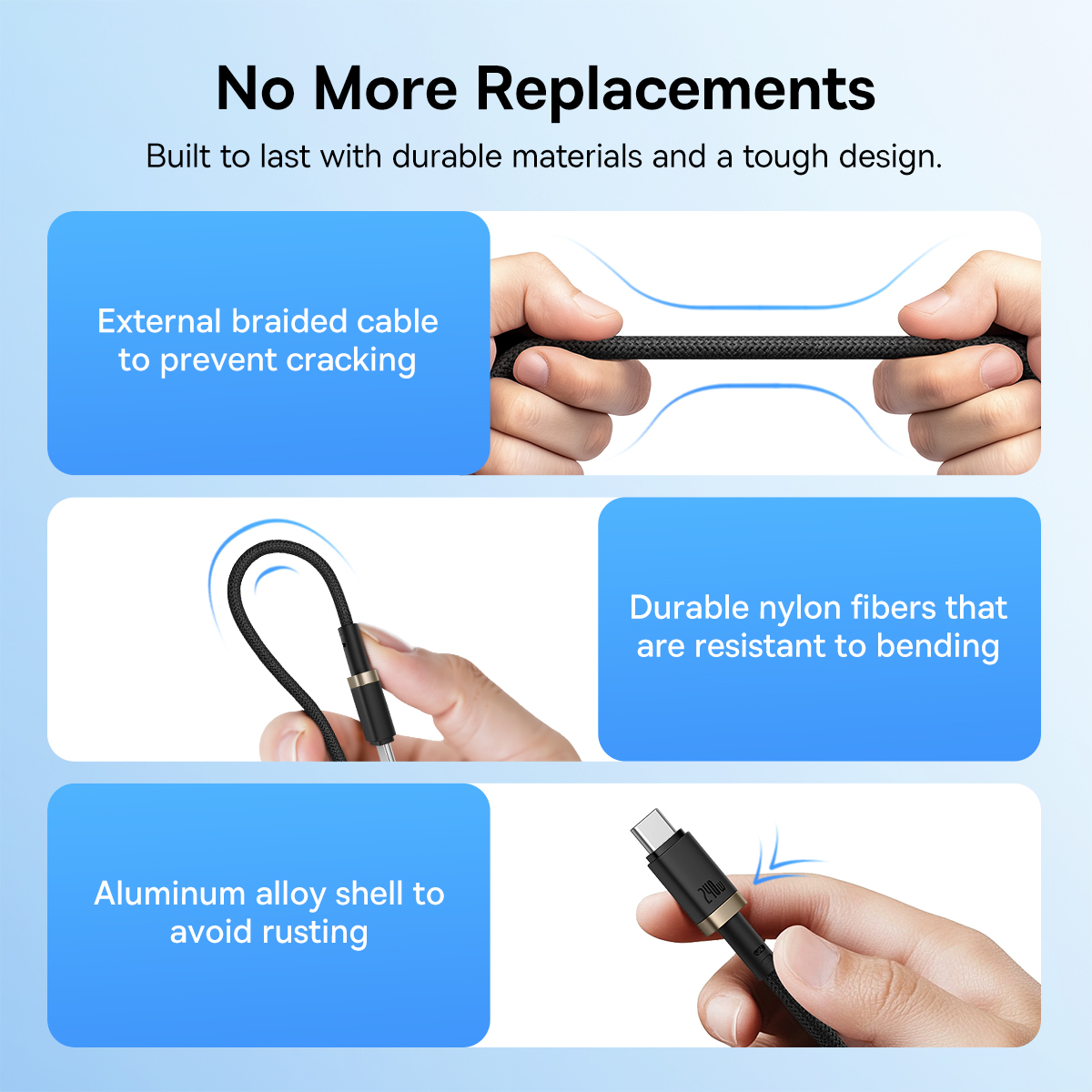
Cáp có phần chống gập ở đầu cắm giúp hạn chế gãy ngầm.
Giải pháp từ DGA: cáp và củ sạc đầu cắm chắc tay
Khi đã xác định lỗi do cáp, nên chọn loại đầu cắm chắc, có phần chống gập và vỏ bọc bền. Một số mẫu DGA đang có hàng, được nhiều khách dùng lâu dài:
- Cáp sạc nhanh C to C Baseus Dura Series 240W: dây bền, dùng chung điện thoại và laptop.
- Củ sạc Baseus EnerCore CJ11 67W có sẵn dây Type-C rút gọn, bớt được một sợi cáp rời dễ hỏng.
- Cáp Anker Zolo 240W bọc dù: vỏ dù chống gập, dài 1,8m.
- Với iPhone đời cổng Lightning: cáp Mcdodo CA-521 C to Lightning kết hợp củ sạc Baseus Palm 20W.
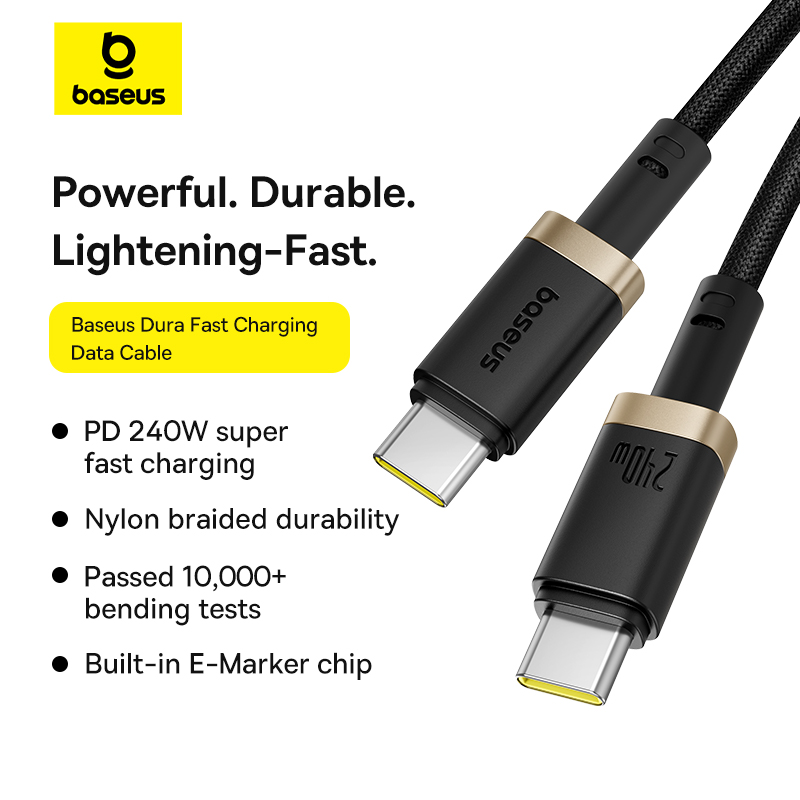
Cáp Baseus Dura Series 240W: đầu cắm chắc, phù hợp thay cáp cũ bị lỏng.
Xem thêm danh mục cáp Type-C ra Type-C hoặc các mẫu Baseus, Anker, Mcdodo.
Câu hỏi thường gặp
Cổng sạc Type-C bị lỏng có tự hết không?
Nếu lỏng do bụi nén trong cổng, vệ sinh xong sẽ chặt lại. Nếu ngàm giữ trong cổng đã mòn hoặc gãy thì không tự hết, cần thay cổng sạc.
Dùng tăm vệ sinh cổng sạc có làm hỏng máy không?
Tăm gỗ hoặc nhựa mảnh, thao tác nhẹ khi đã tắt máy thì khá an toàn. Không dùng vật kim loại và không cạy mạnh vào lưỡi giữa cổng.
Vì sao lúc sạc nhanh, lúc lại sạc thường?
Tiếp xúc kém làm máy và củ sạc phải thiết lập lại kết nối, có lúc không bật được chế độ sạc nhanh. Ngoài ra, máy nóng cũng tự giảm tốc độ sạc. Bài tại sao điện thoại báo sạc nhanh nhưng vào pin chậm giải thích thêm.
Sạc dự phòng cắm vào cũng chập chờn thì sao?
Thử cáp khác và cắm pin vào thiết bị khác để biết lỗi ở pin hay ở điện thoại. Xem thêm cách khắc phục sạc dự phòng sạc không vào.
Kết luận
Sạc Type-C chập chờn phần lớn do bụi trong cổng hoặc cáp đã mòn, và bạn có thể tự kiểm tra trong vài phút. Bạn đã thử vệ sinh cổng sạc lần nào chưa? Nếu cần thay cáp, hãy xem các mẫu cáp sạc chính hãng tại DGA.
Nguồn tham khảo: Apple Support – "If your iPhone won't charge" và hướng dẫn khi iPhone cảnh báo phát hiện chất lỏng; Samsung Support – "My device displays a water drop icon and will not charge"; Anker – "iPhone charger is not working? Check these causes first".