Sạc nhanh thật hay giả? Nhìn màn hình củ sạc USAMS CC341 65W là biết
Cắm củ "sạc nhanh 65W" vào máy mà pin vẫn lên chậm, máy thì ấm dần, nhưng không biết lỗi ở củ, ở cáp hay ở chính điện thoại? Với củ sạc USAMS CC341 65W có màn hình, bạn nhìn thẳng con số W đang sạc, nhiệt độ và cả model máy đang cắm. DGA hướng dẫn cách đọc màn hình để biết sạc nhanh thật hay chưa, và củ sạc này hợp với ai.
Vì sao ghi "sạc nhanh" mà máy vẫn sạc chậm?
Tốc độ sạc không do riêng củ sạc quyết định. Khi cắm, điện thoại và củ sạc "thương lượng" với nhau qua chuẩn sạc (PD, PPS…) để chọn mức điện áp và dòng điện phù hợp. Chỉ cần một mắt xích yếu là tốc độ tụt:
- Cáp: cáp mỏng, cáp chịu dòng thấp hoặc đầu cắm lỏng sẽ giới hạn công suất. Nếu sạc lúc vào lúc không, xem bài tại sao cắm sạc Type-C chập chờn.
- Thiết bị: mỗi máy chỉ nhận đến mức tối đa của nó, củ 65W không làm iPhone sạc 65W.
- Nhiệt độ: máy nóng thì hệ thống tự giảm công suất để bảo vệ pin.
Vấn đề là với củ sạc thường, bạn không nhìn thấy những điều này. DGA đã có bài sạc nhanh 65W nhưng máy vẫn báo sạc chậm; còn với củ có màn hình, bạn kiểm tra được ngay tại chỗ.
Củ sạc USAMS CC341 65W có gì?
Theo thông số USAMS và trang sản phẩm tại DGA, củ sạc nhanh USAMS CC341 65W có:
- 1 cổng USB-C, tối đa 65W với các mức 5V⎓3A, 9V⎓3A, 12V⎓3A, 15V⎓3A, 20V⎓3.25A.
- Hỗ trợ PD, PPS 5–21V⎓3A và AVS 9–20V⎓3.25A.
- Công nghệ GaN, khối vuông 42.5 × 42.5 × 42.5mm (không gồm chân cắm), nặng khoảng 90g.
- Màn hình thông minh AI: cửa sổ công suất, cửa sổ nhiệt độ và cửa sổ nhận diện model iPhone kèm mức pin.
- Nút cảm ứng: nhấn nhanh để chuyển cửa sổ, nhấn giữ 2 giây để xoay màn hình 180°.

Màn hình trên mặt củ sạc hiển thị công suất, nhiệt độ và thiết bị đang sạc.
Cách dùng màn hình củ sạc để kiểm tra sạc nhanh
Bước 1: Cắm sạc và chọn cửa sổ công suất
Nhấn nhanh nút cảm ứng tới khi màn hình hiện số W. Đây là công suất thực tế củ đang cấp cho máy, cập nhật theo thời gian thực.
Bước 2: So với mức máy hỗ trợ
Xem công suất sạc tối đa trên trang thông số của hãng điện thoại hoặc laptop. Lưu ý máy thường chỉ sạc ở mức cao khi pin còn thấp, gần đầy sẽ tự giảm – đó là bình thường.
Bước 3: Số W thấp bất thường thì đổi cáp trước
Pin còn thấp mà số W vẫn thấp hơn hẳn mức máy hỗ trợ, hãy thử sợi cáp C to C khác chịu dòng cao hơn, cắm thẳng và sâu. Nếu số W tăng lên, lỗi nằm ở cáp cũ.
Bước 4: Theo dõi nhiệt độ
Chuyển sang cửa sổ nhiệt độ. Nếu máy nóng và số W giảm dần, hãy tháo ốp, để máy nơi thoáng và không vừa sạc vừa chơi game.
Bước 5: Ổ cắm ngược thì xoay màn hình
Ổ điện nằm ngang hay úp ngược, nhấn giữ nút 2 giây để xoay màn hình 180° cho dễ đọc.

Tóm tắt 5 bước kiểm tra sạc nhanh bằng màn hình củ sạc.
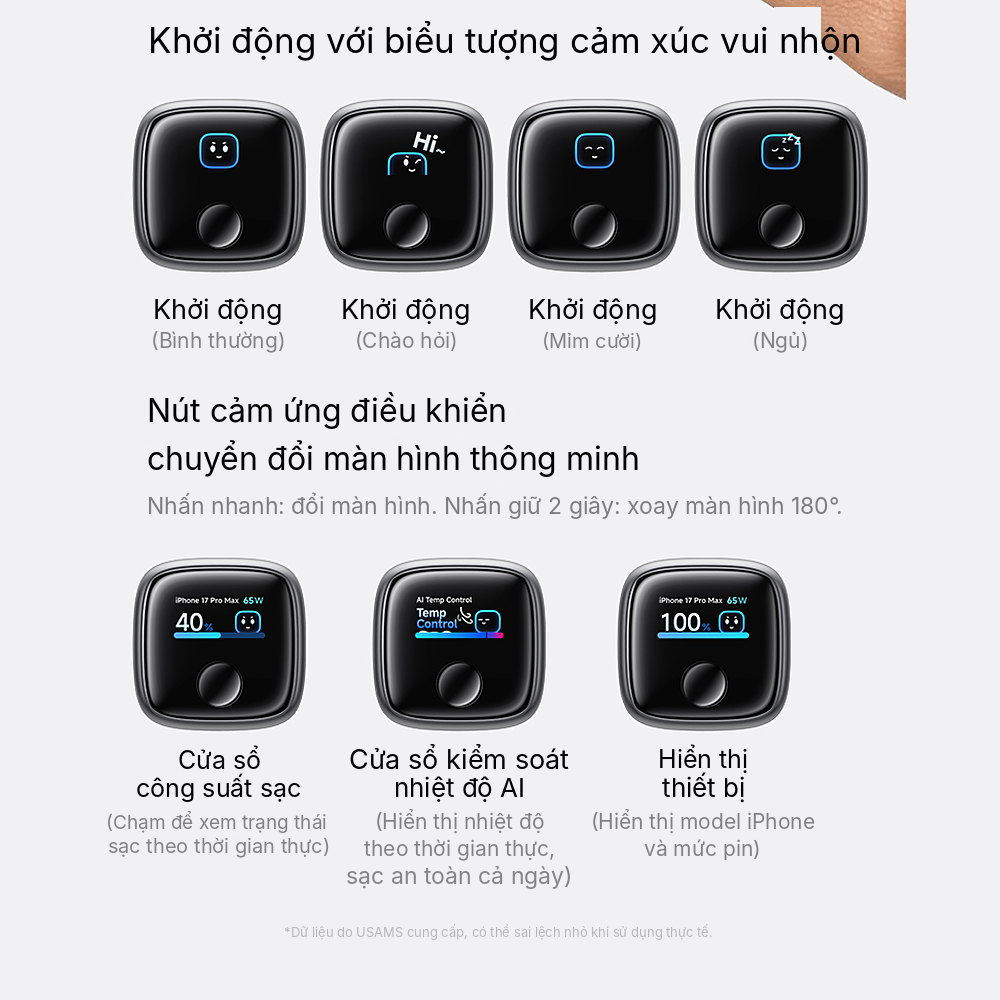
Các cửa sổ thông tin và biểu tượng cảm xúc khi khởi động.
| Màn hình cho thấy | DGA khuyên làm gì |
|---|---|
| Pin thấp, số W gần mức tối đa máy hỗ trợ | Sạc nhanh đang chạy đúng, không cần làm gì |
| Pin thấp nhưng số W thấp hơn hẳn | Đổi cáp, cắm lại thật sâu, kiểm tra cổng sạc có bụi |
| Số W giảm dần khi nhiệt độ tăng | Tháo ốp, để máy thoáng, tạm ngừng chơi game |
| Pin gần đầy, số W thấp | Bình thường: máy tự giảm tốc để bảo vệ pin |
USAMS CC341 sạc được những thiết bị nào?
- iPhone, Android: sạc nhanh qua PD ở mức máy hỗ trợ; với máy Samsung dùng PPS, dải PPS 5–21V⎓3A theo thông số đã bao gồm mức 20V⎓3A mà dòng Galaxy Ultra 60W sử dụng (xem bài Galaxy S27 Ultra sạc 60W).
- iPad, máy tính bảng: sạc nhanh hơn rõ so với củ 20W.
- Laptop USB-C: MacBook Air hay laptop mỏng nhẹ nhận sạc USB-C dùng được; laptop cần trên 65W sẽ sạc chậm hơn sạc zin.
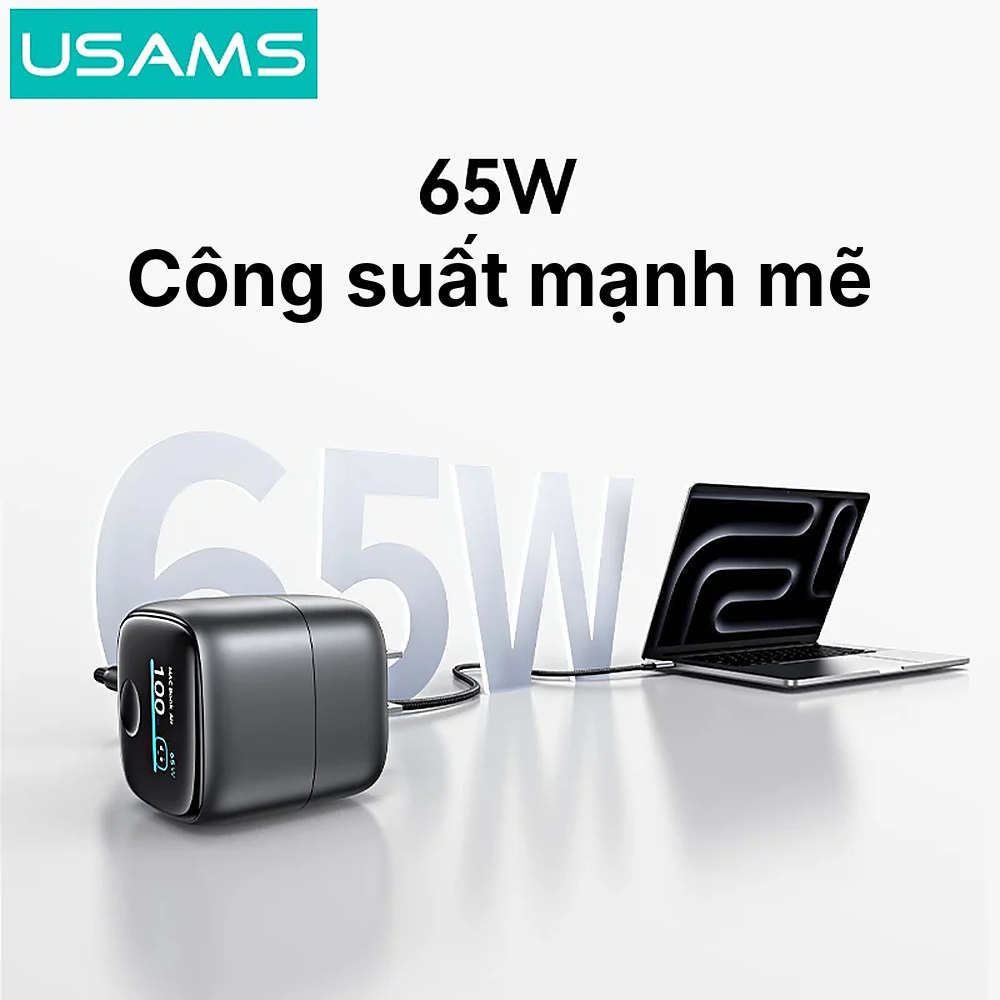
Công suất 65W đủ cho laptop mỏng nhẹ sạc qua USB-C.
Có nên mua củ sạc USAMS CC341 65W?
| Điểm mạnh | Cần cân nhắc |
|---|---|
| Màn hình hiện số W, nhiệt độ, model máy – dễ kiểm tra sạc | Chỉ 1 cổng USB-C, sạc một thiết bị mỗi lần |
| 65W GaN, nặng khoảng 90g, dùng cả cho laptop | Laptop cần trên 65W sẽ sạc chậm |
| Hỗ trợ PD, PPS, AVS | Cần cáp C to C tốt để đạt công suất cao |
Theo kinh nghiệm bán hàng của DGA, CC341 hợp với người dùng một củ cho cả điện thoại lẫn laptop, thích "nhìn thấy" sạc đang chạy thế nào. Nếu bạn cần sạc nhiều thiết bị cùng lúc, cân nhắc củ sạc Baseus EnerCore CJ11 67W 3 cổng có dây rút, Baseus PicoGo AE11 100W cho bàn làm việc, hoặc USAMS CC272 67W 3 cổng chân dẹp. Xem thêm các mẫu Baseus, USAMS trong danh mục cóc sạc.

USAMS trang bị nhiều lớp bảo vệ, kết hợp theo dõi nhiệt độ trên màn hình.
Làm quà tặng in logo
Màn hình hiện biểu tượng cảm xúc khi khởi động khiến CC341 là món quà công nghệ dễ gây ấn tượng. DGA nhận in logo doanh nghiệp số lượng lớn – xem sản phẩm công nghệ quà tặng doanh nghiệp.
Câu hỏi thường gặp
Củ sạc 65W có làm hỏng pin iPhone không?
Không. Điện thoại chỉ nhận mức công suất nó hỗ trợ; củ 65W không ép thêm điện vào máy. Màn hình CC341 cho bạn thấy rõ mức thực tế đang sạc.
Màn hình có hiện model điện thoại Android không?
Theo mô tả của USAMS, cửa sổ thiết bị nhận diện model iPhone kèm mức pin. Với máy khác, bạn vẫn xem được cửa sổ công suất và nhiệt độ.
Nên mua củ hay combo kèm dây?
Nếu chưa có cáp C to C tốt, chọn combo kèm dây để đạt công suất cao ngay từ đầu. Cáp cũ có thể là nguyên nhân khiến số W hiển thị thấp.
CC341 sạc MacBook Air được không?
Được với MacBook Air sạc qua USB-C, công suất 65W đủ cho nhu cầu thường ngày. Laptop hiệu năng cao cần trên 65W sẽ sạc chậm hơn sạc zin.
Kết luận
Một chiếc củ sạc có màn hình như USAMS CC341 65W giúp bạn hết đoán mò: nhìn số W là biết sạc nhanh thật hay đang bị cáp, nhiệt độ kéo chậm. Bạn đã từng nghi ngờ củ sạc của mình "sạc nhanh giả" chưa? Xem chi tiết và giá củ sạc nhanh USAMS CC341 65W tại DGA.
Nguồn tham khảo: thông số và mô tả sản phẩm USAMS CC341 do USAMS công bố (trang sản phẩm DGA); kinh nghiệm tư vấn, bảo hành của DGA.